
Руководство по расшифровке и авторизации лицензии системы RayTools
После первоначальной установки волоконно-лазерного станка для резки или после замены промышленного компьютера управления система управления RayTools должна пройти программную дешифрацию и получить авторизацию регистрационного кода, прежде чем станок сможет работать в штатном режиме.
Для обеспечения стабильной и безопасной лазерное оборудование работы рекомендуется строго соблюдать приведённые ниже процедуры.
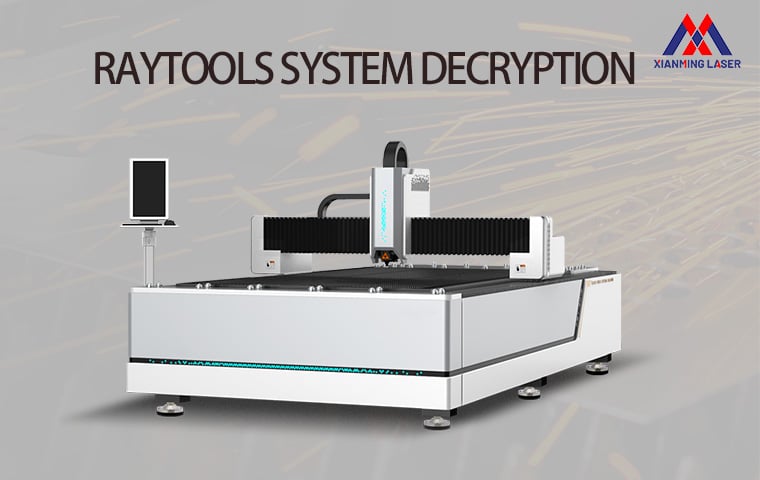
I. Подготовка перед запуском станка
Перед активацией системы управления RayTools выполните следующие подготовительные операции по настройке и запуску станка:
1. Подключите подачу вспомогательного газа и убедитесь, что давление газа и состояние трубопроводной системы стабильны и функционируют исправно.
2. Залейте в водяной чиллер достаточное количество очищенной воды или специального промышленного хладагента.
3. Правильно подключите главный силовой кабель волоконный лазерный станок для резки металла , обеспечив надёжное заземление и прочные электрические соединения.
4. Последовательно включите питание основного станка и питание водяного чиллера, затем дождитесь выхода чиллера в штатный режим работы.
5. После того как температура чиллера стабилизируется выше 24 °C стабилизируется выше 24 °C , включите источник питания лазера.
6. Запустите промышленный компьютер управления и запустите специализированное программное обеспечение управления RayTools.
II. Процедура активации регистрационного кода RayTools
После входа в интерфейс программного обеспечения RayTools выполните следующие шаги для завершения авторизации системы:
Шаг 1: Вход в интерфейс авторизации
Найдите и нажмите значок «?» (Справка) в правом верхнем углу интерфейса программного обеспечения.
Шаг 2: Открытие окна регистрации
В меню «Справка» найдите раздел ввода «Код регистрации».
Шаг 3: Введите официальный код регистрации
Точно введите авторизованный код регистрации в соответствующее поле.
Обратите внимание:  Регистр букв (строчные и прописные)
  Точность формата символов
  Правильный ввод кода без лишних пробелов
Шаг 4: Завершите авторизацию системы
Нажмите кнопку «Зарегистрировать».
После успешного завершения процесса авторизации система будет разблокирована и перейдёт в интерфейс нормальной работы оборудования.
III. Важные примечания  Настоятельно рекомендуется использовать официальные и подлинные регистрационные коды, чтобы избежать нестабильности системы, вызванной несанкционированной активацией. Во время процесса регистрации обеспечьте стабильное сетевое соединение и питание, чтобы предотвратить прерывания или неожиданное отключение питания. Если регистрационный код не распознаётся, проверьте соответствие версии программного обеспечения коду авторизации или обратитесь к поставщику оборудования за технической поддержкой. После завершения процедуры авторизации рекомендуется перезапустить программное обеспечение, чтобы гарантировать полную активацию всех параметров и функций управления.
Правильно выполнив процесс расшифровки и авторизации системы RayTools, пользователи могут эффективно обеспечить стабильность работы, точность резки и производительность лазерные волокна оборудование для резки.
